文件夹删不掉怎么办?这些方法帮你彻底删除无法删除的文件夹
<线上配资平台>文件夹删不掉怎么办?这些方法帮你彻底删除无法删除的文件夹
文件夹无法删除?当遇到文件夹无法删除的情况时,通常是由于权限限制、文件被占用、系统保护或文件系统错误等原因导致的。以下是一些系统化的解决方法和步骤,帮助您安全有效地彻底删除文件。

方法一:权限不足
表现:提示“需要管理员权限”或“访问被拒绝”
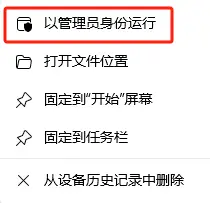
解决方式:以管理员身份运行文件资源管理器
Step1、右键点击任务栏的文件资源管理器图标,选择“以管理员身份运行”
Step2、再尝试删除文件夹
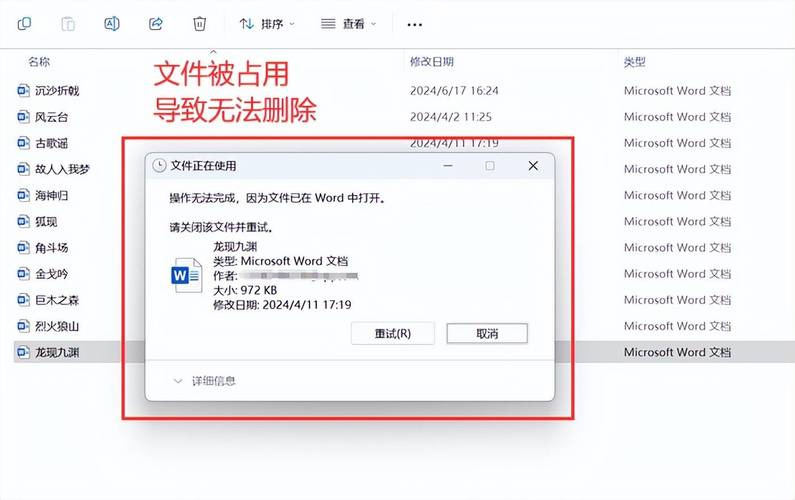
方法二:文件/文件夹被占用
表现:提示“文件正在使用中”或“操作无法完成”
解决方式:关闭占用程序
Step1、确保没有程序正在使用该文件夹或其中的文件
Step2、关闭可能占用该文件夹的程序,如文本编辑器、媒体播放器等
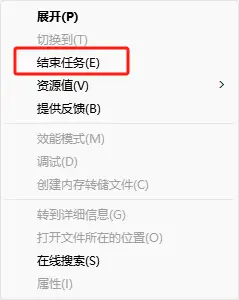
Step3、打开任务管理器,结束相关进程,然后尝试删除文件夹
方法三:文件路径过长
表现:文件夹路径超过系统限制(通常为260个字符)
解决方式:启用长路径支持
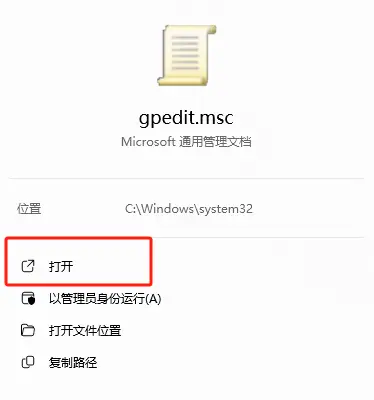
Step1、按下 Win + R,输入 .msc有些文件夹无法删除不了,打开本地组策略编辑器
Step2、将文件夹移动到更靠近根目录的位置,减少路径长度
Step3、双击“启用 Win32 长路径”,选择“已启用”,点击“应用”和“确定”
Step4、重启计算机后尝试删除
方法四:文件系统错误
表现:文件夹名称或路径包含非法字符,或文件系统损坏
解决方式:系统修复
Step1、按下 Win + R文件夹删不掉怎么办?这些方法帮你彻底删除无法删除的文件夹,输入 cmd,右键选择“以管理员身份运行”
Step2、使用 rd /s /q "文件夹路径" 命令强制删除文件夹(将“文件夹路径”替换为实际路径)
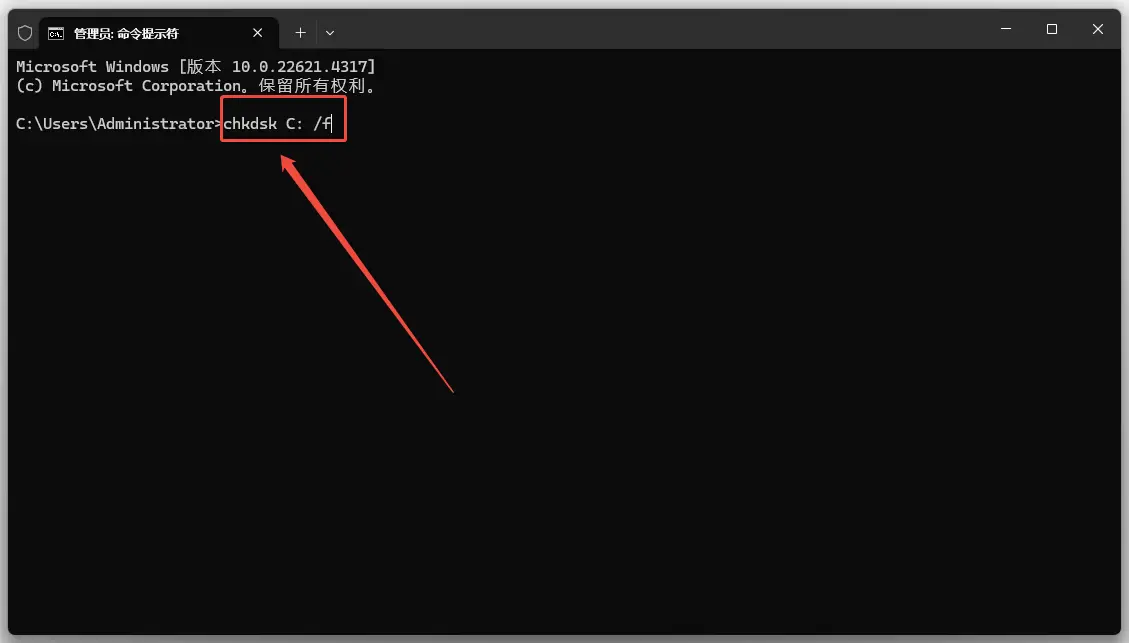
Step3、如果提示“文件系统错误”,运行 命令检查并修复磁盘错误,命令: C: /f
注意:将C:替换为系统符盘
方法五:文件夹被系统保护
表现:系统关键文件夹或受保护的文件无法删除
解决方式:关闭系统保护
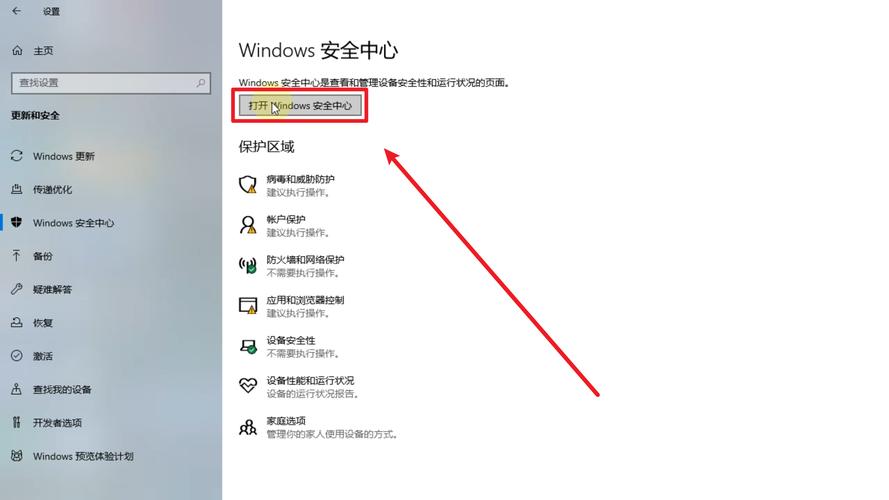
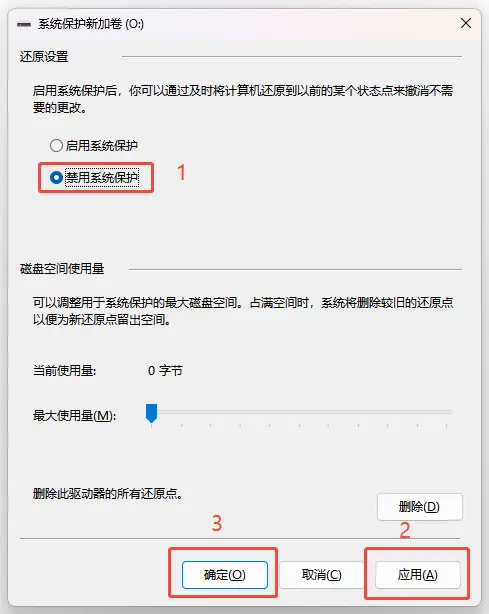
Step1、右键点击“此电脑”,鼠标右键“属性”,点击“系统保护”选项卡
Step2、选择系统盘,点击“配置”,选择“禁用系统保护”,点击“应用”和“确定”
Step3、完成以上操作后,再次尝试删除文件夹
方法六:强力删除
表现:软件卸载不干净,残留文件删不掉
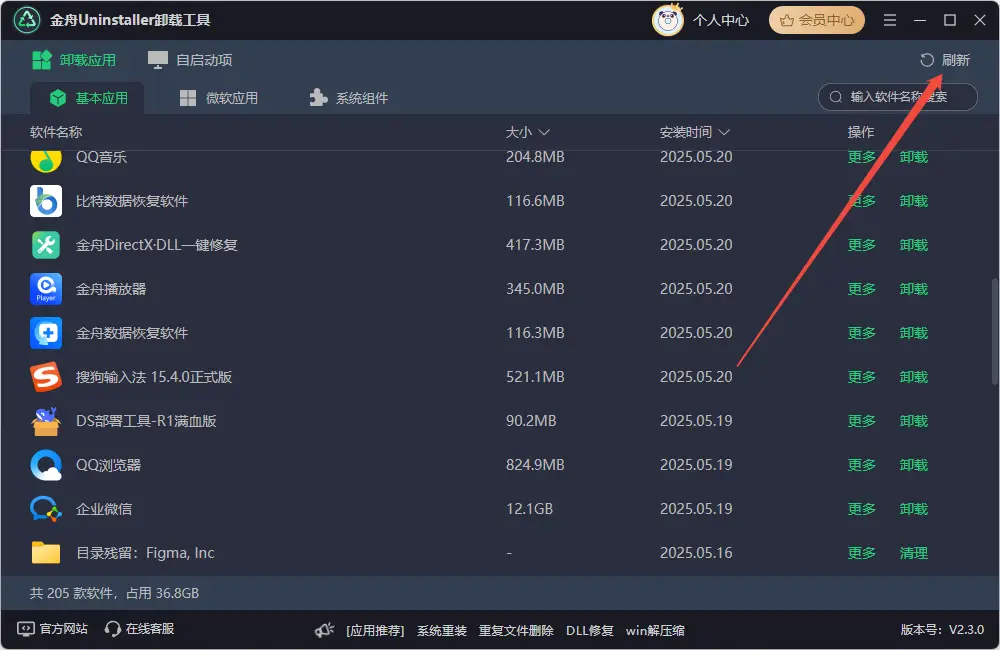
卸载软件时文件夹删不掉怎么办?这些方法帮你彻底删除无法删除的文件夹,总是残留一些组件文件(注册表),这些文件是完全没有作用的,清理不掉时可以尝试使用专业的卸载工具完成。
解决方式:借助专业卸载工具彻底删除
Step1、运行金舟卸载工具,选择需要卸载的软件
Step2、选择【更多】-【强力删除】
Step3、软件自动扫描软件文件和注册表信息,点击【一键删除】即可
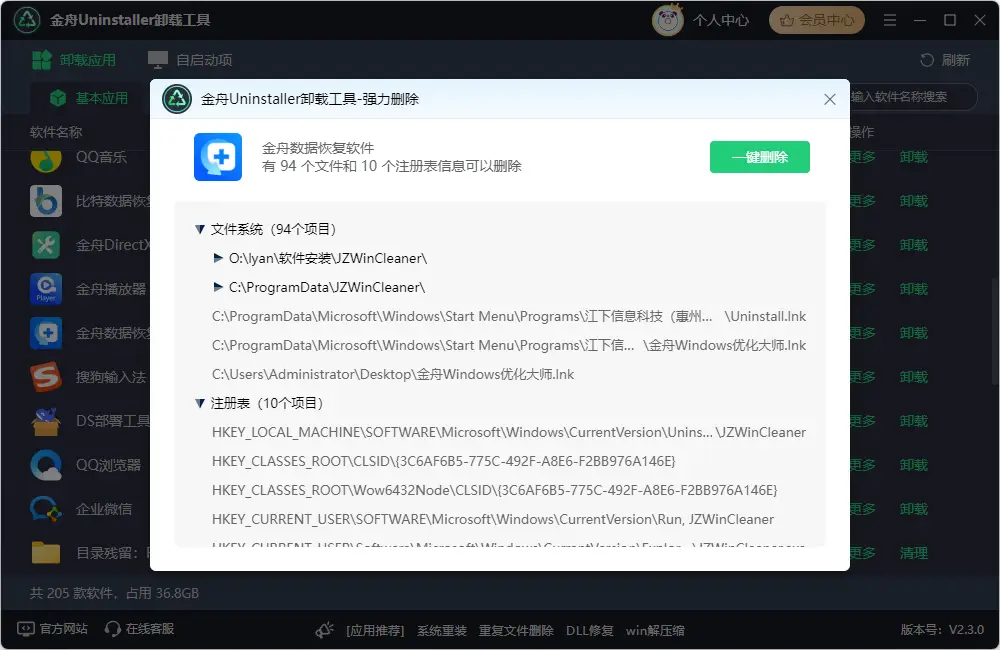
如果是已经卸载的软件有些文件夹无法删除不了,那么可以尝试点击“刷新”文件夹删不掉怎么办?这些方法帮你彻底删除无法删除的文件夹,然后再清理该软件的注册表文件
方法七:使用C盘清理工具
表现:磁盘存在大量需要删除的文件
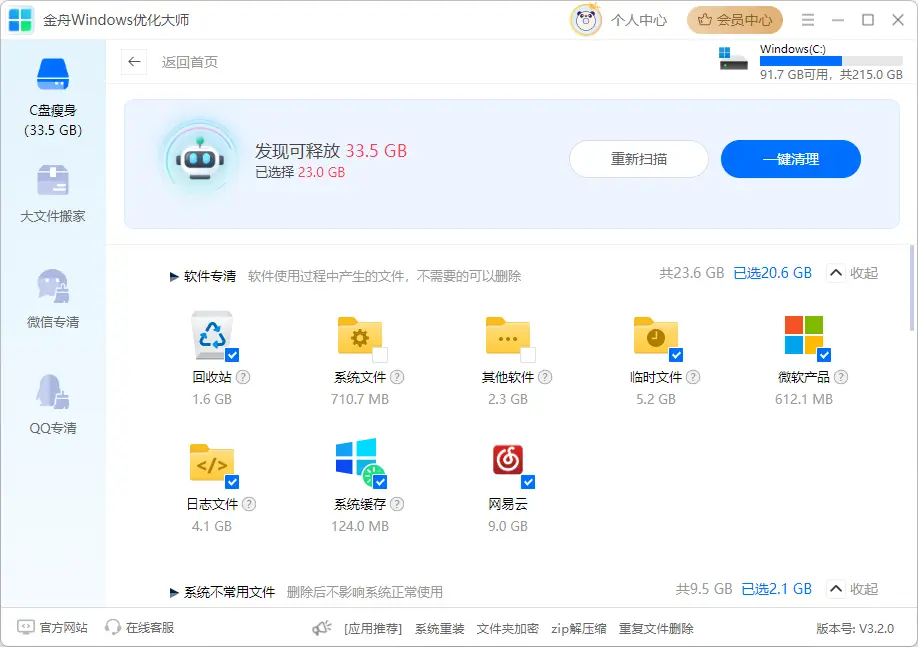
解决方式:借助电脑清理工具
Step1、运行金舟优化大师,选择“C盘瘦身”,软件自动进行扫描
Step2、选中需要清理的文件,点击“一键清理”
注意:点击?按钮可查看该文件夹说明,避免误删文件
方法八:使用命令符彻底删除文件
表现:文件删除后依旧存在
解决方式:
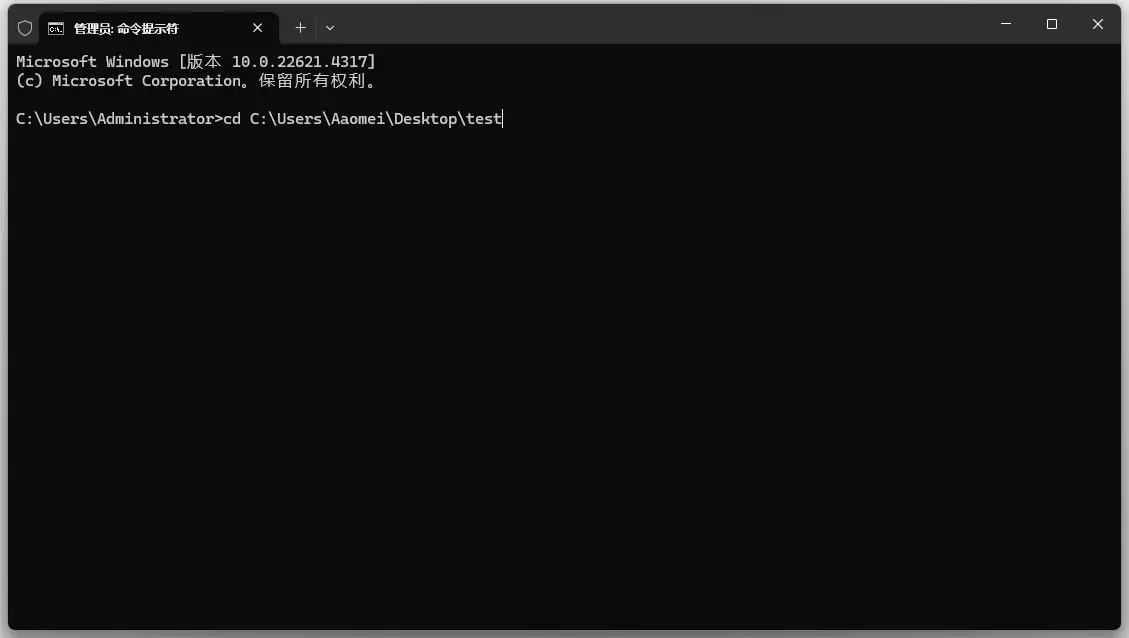
Step1、在搜索框中搜索“cmd”或“命令提示符”,然后在结果中选择“以管理员身份运行”
Step2、在命令提示符窗口中输入“cd
文件路径
”,如:“cd C:\Users\\\test”。然后再输入删除命令“del / s / q 测试.txt”
方法九:使用重复文件删除工具
表现:电脑存在大量重复文件
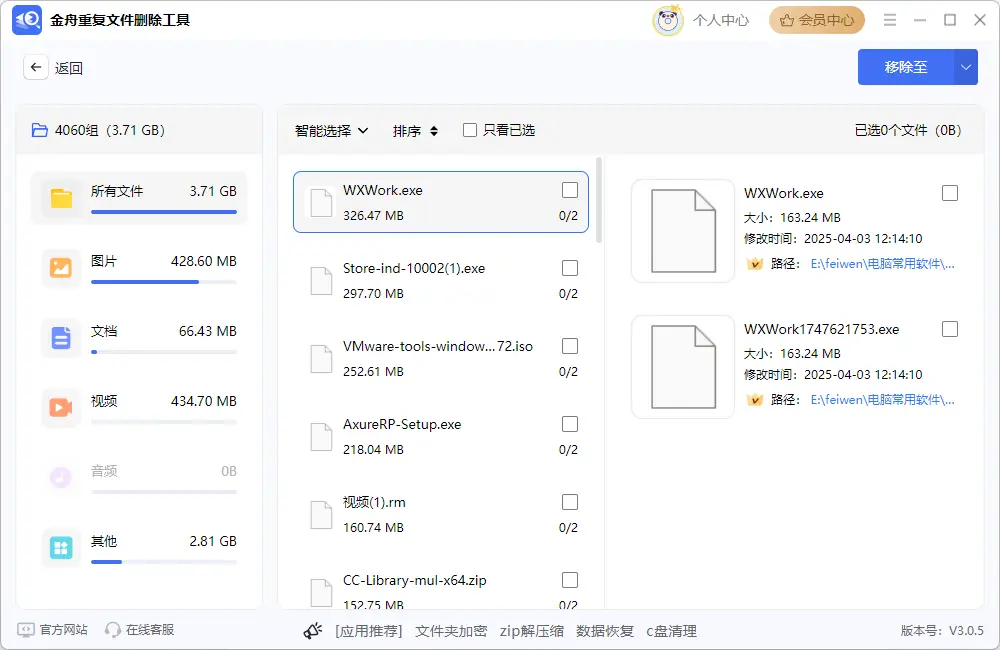
重复文件也会误导用户以为自己的文件没有删除,但其实只是不同路径下保留的副本文件而已,可以借助重复文件删除工具扫描检测并合理的删除
解决方式: 借助重复文件删除工具
Step1、电脑运行金舟重复文件删除工具有些文件夹无法删除不了,选择需要检测的重复文件类型(重复文件:所有文件类型)
Step2、选择“扫描整个电脑”或“扫描指定文件夹”
Step3、选择需要扫描的磁盘,可多选,再点击“常规扫描”
Step4、扫描完成后,选中文件选择“移除至”,可根据需要选择删除或移动到其他位置
总结
通过以上九种方法,不知道您有没有学会电脑文件怎么彻底删除呢?大家根据自己的实际情况,选择适合自己的彻底删除文件的方法。
本文 线上配资平台 原创,转载保留链接!网址:http://wwww.zzockj.com/html/2058.html
1.本站遵循行业规范,任何转载的稿件都会明确标注作者和来源;2.本站的原创文章,请转载时务必注明文章作者和来源,不尊重原创的行为我们将追究责任;3.作者投稿可能会经我们编辑修改或补充。