装电脑系统要多久?从设置BIOS到完成全流程
<线上配资平台>装电脑系统要多久?从设置BIOS到完成全流程
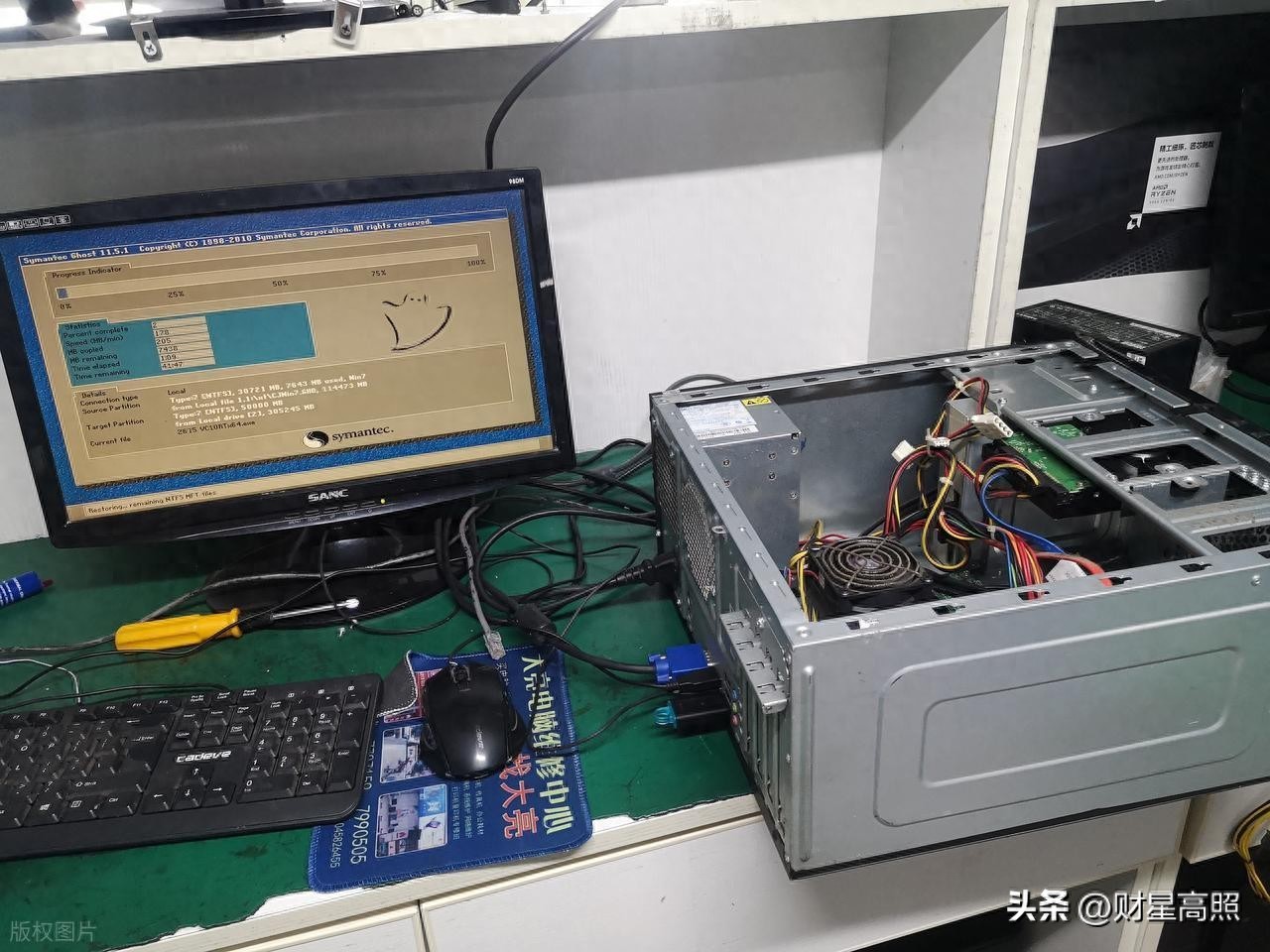
安装操作系统
有个小友私信我,让我教他如何安装电脑操作系统。为了满足这位小友的需求电脑做系统一般多长时间,特分享一篇安装操作系统的文章,希望能帮助他解决问题。
安装电脑操作系统必备工具:
1、制作好的U盘启动盘
2、当然是完整的电脑一台
那么都准备好以后,接下来我们就来讲解如何安装电脑操作系统的步骤:
把U盘启动盘插入到电脑主机的USB接口上,按开机键,电脑开机装电脑系统要多久?从设置BIOS到完成全流程,在过程按进入BIOS的快捷键,不同的主板进入BIOS的快捷键是不一样的,我使用的是联想电脑,在开机启动时不断的按F1进入到了BIOS后,左右键把光标移到“”,在用上下键将光标移到如下图:
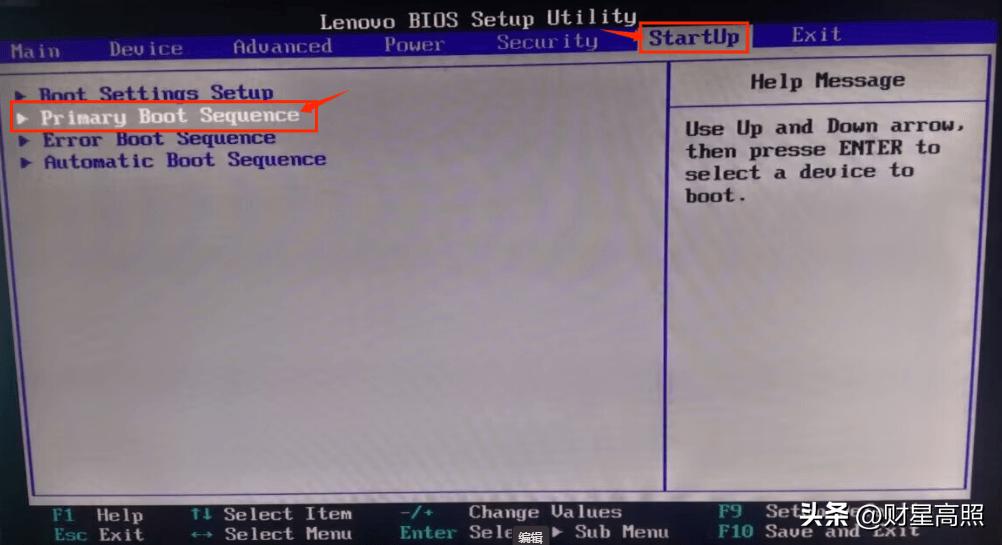
选择“ Boot ”,回车进入到下一界面,如下图:
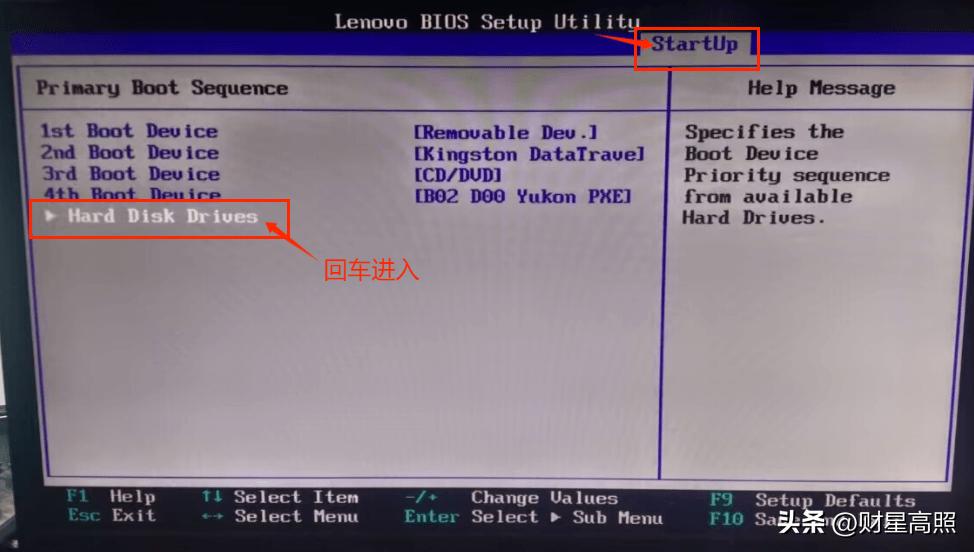
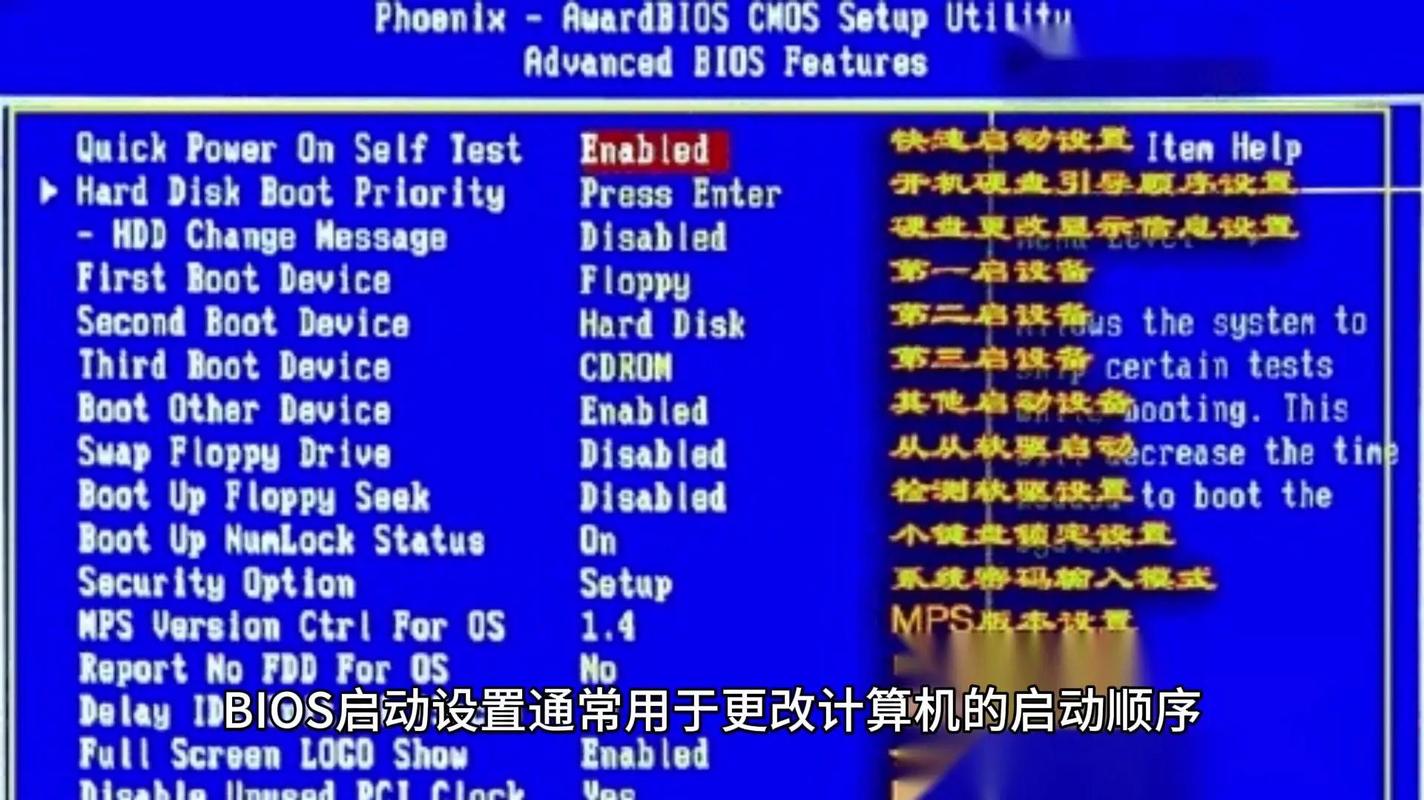
BIOS设置
选择“Hard Disk ”,回车进入下一界面,如下图:
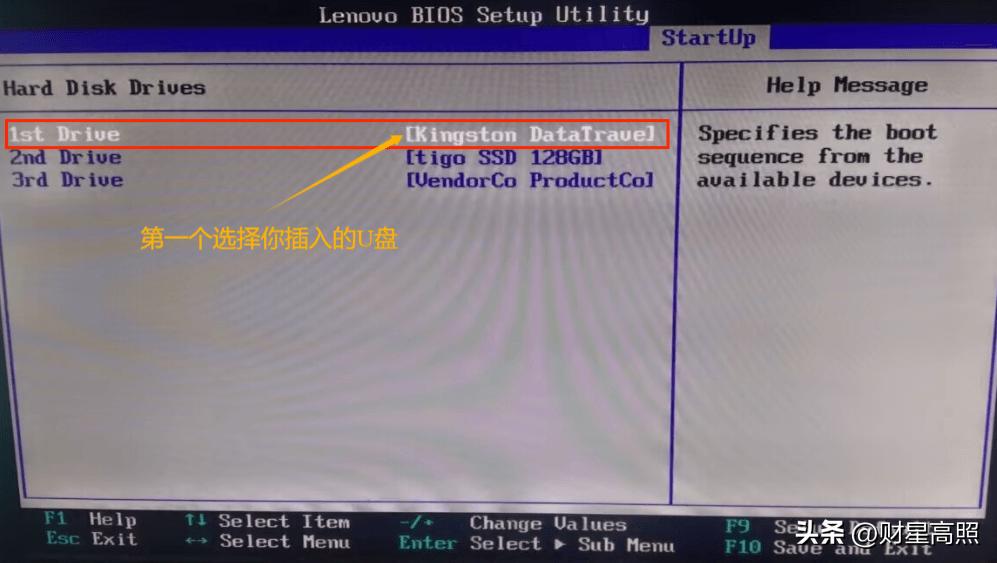
BIOS设置
设置好后,按F10保存,电脑会重新启动,这时候重启就会让你选择从哪里启动,如下图:
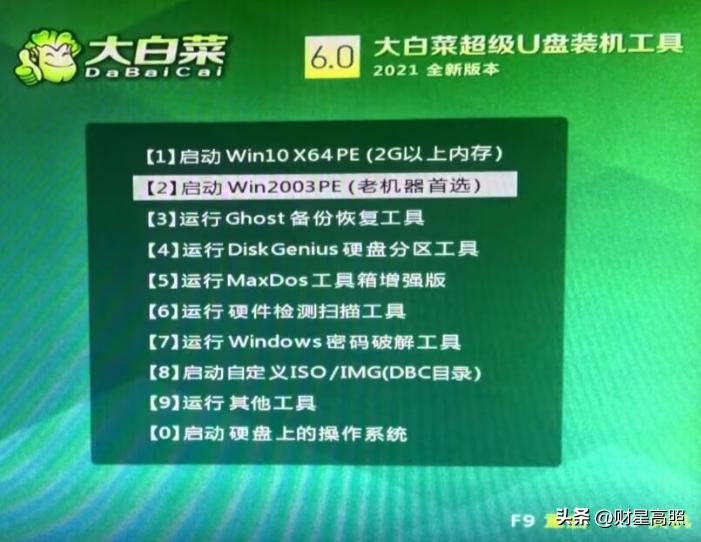
大白菜U盘启动工具
我这里选择的是第二项(老机器首选),如果说你的电脑是新机,那么,你可以选择第一个启动。选择好后,回车,进入到 PE界面装电脑系统要多久?从设置BIOS到完成全流程,在桌面双击打开“大白菜一键装机工具”,如下图:
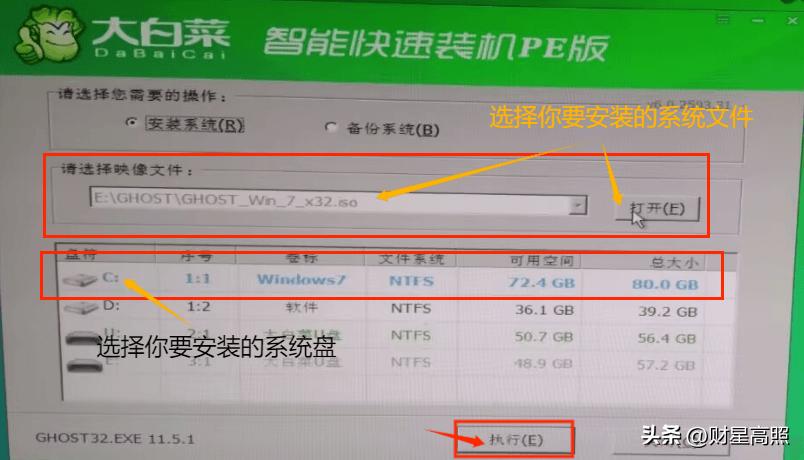
大白菜安装系统
映象文件选择好,指定安装盘符,这里一盘都是安装在C盘哈,如果你想把系统安装在D盘,那你就选择D盘。选择好后,点执行,系统就会自动复制安装文件,安装文件复制好后,电脑会自动重启,这里选择从“启动硬盘上的操作系统”电脑做系统一般多长时间,回车后装电脑系统要多久?从设置BIOS到完成全流程,电脑就进入了自动安装系统的界面,这时你无需任何操作,只需要静静的等待,如下图:
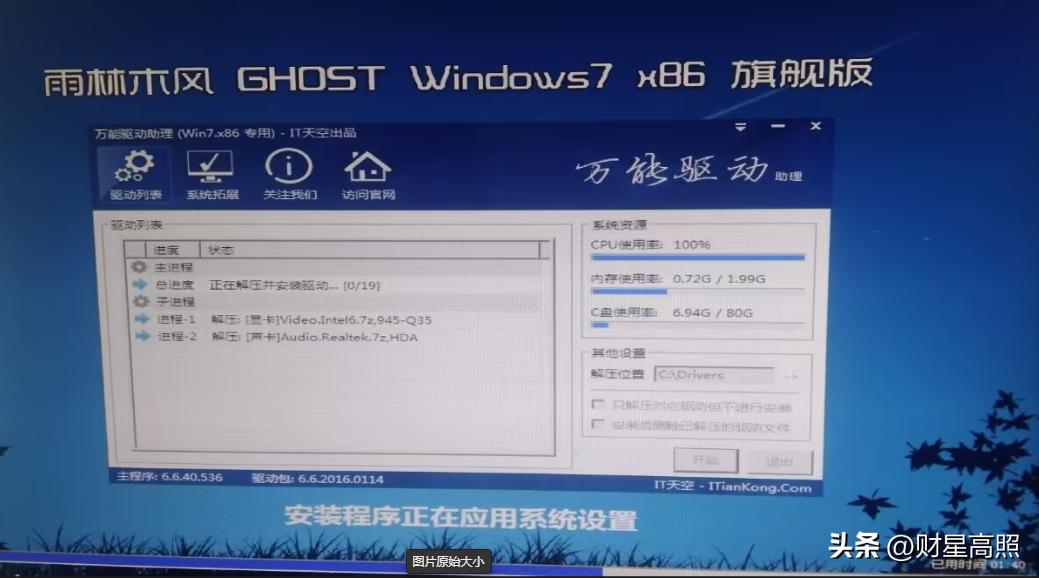
系统安装过程中
这里大概需要七到八分钟左右,等安装完成后,电脑会自动重新启动,这时我们可以把U盘拔掉电脑做系统一般多长时间,在将BIOS优先启动顺序改为从硬盘启动。然后电脑就会自动的进入到桌面,整个系统安装过程就完成了。
本文 线上配资平台 原创,转载保留链接!网址:http://wwww.zzockj.com/html/2199.html
1.本站遵循行业规范,任何转载的稿件都会明确标注作者和来源;2.本站的原创文章,请转载时务必注明文章作者和来源,不尊重原创的行为我们将追究责任;3.作者投稿可能会经我们编辑修改或补充。