Windows 11测试版安装后开始菜单和任务栏无响应咋修复?
<线上配资平台>Windows 11测试版安装后开始菜单和任务栏无响应咋修复?
近期,微软在Beta频道向发布了 11 Build 22000.176,向Dev频道发布了 11 Build 22449。安装这些测试版后,一些用户发现“开始”菜单和“任务栏”没有响应,设置和操作系统的其他区域没有响应。微软已经意识到了这些问题,并且已经提供了临时的解决方法来解决此问题。
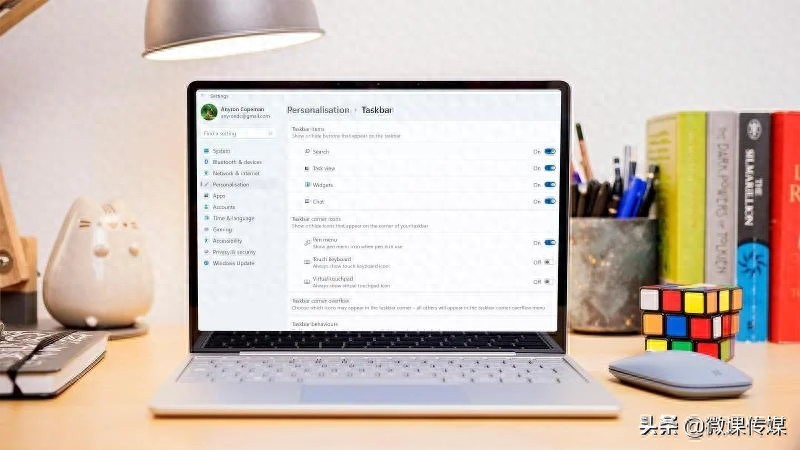
以下是恢复无响应的 11电脑的修复程序:
1.按CTRL-ALT-DEL快捷键,并选择打开任务管理器。
2.选择任务管理器底部的“更多详细信息”以展开任务管理器。
3.转到“文件”并选择“运行新任务”。
4.在“打开”字段中键入“cmd”。
5.粘贴以下内容:
reg HKCU\\\\\ /f && -r -t 0
6.按 Enter,然后你的电脑应该会重新启动。重新启动后电脑任务栏没有了,一切都应该恢复正常。
如何修复丢失的开始菜单和任务栏 - 临时解决方案
这个解决方案是在微软发布官方修复程序之前被用户发现的。它仍然有效,但需要的时间稍长,并且只能作为临时解决方案。但是,如果你不想与注册表打交道,那么这是一个值得的选择。
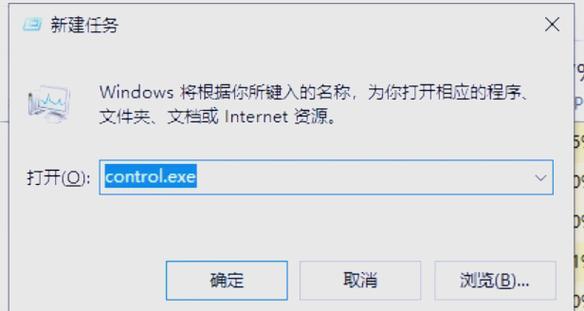
1.按照与上述前三步相同的操作,直到出现“创建新任务”弹出窗口。
2.输入“.exe”而不是“cmd”Windows 11测试版安装后开始菜单和任务栏无响应咋修复?,然后单击“确定”。
3.打开控制面板,导航到时钟和区域 > 设置时间和日期。
4.在出现的窗口中电脑任务栏没有了电脑任务栏没有了Windows 11测试版安装后开始菜单和任务栏无响应咋修复?Windows 11测试版安装后开始菜单和任务栏无响应咋修复?,选择顶部的“ 选项卡”,然后单击“更改设置...”。
5.取消选中“与 时间服务器同步按钮”,然后单击“确定”。
6.返回“日期和时间”选项卡,然后单击“更改日期和时间...”。
7.将日历日期更改为未来几天,然后单击“确定”
8.重新启动电脑,问题将得到解决。然后,将日期更改回原来的日期,然后再次重新启动电脑。
@微课传媒#win11玩机技巧#
本文 线上配资平台 原创,转载保留链接!网址:http://wwww.zzockj.com/html/1843.html
1.本站遵循行业规范,任何转载的稿件都会明确标注作者和来源;2.本站的原创文章,请转载时务必注明文章作者和来源,不尊重原创的行为我们将追究责任;3.作者投稿可能会经我们编辑修改或补充。