IE浏览器老是停止工作?教你一键修复所有dll组件问题
<线上配资平台>IE浏览器老是停止工作?教你一键修复所有dll组件问题
1. 点击【开始】菜单→在搜索框中输入"cmd"→按键盘enter(回车)键:
2. 在弹出的黑色窗口中ie浏览器老是停止工作ie浏览器老是停止工作,按顺序输入以下内容,按键盘enter(回车)键,再逐一完成以下全部部件注册:
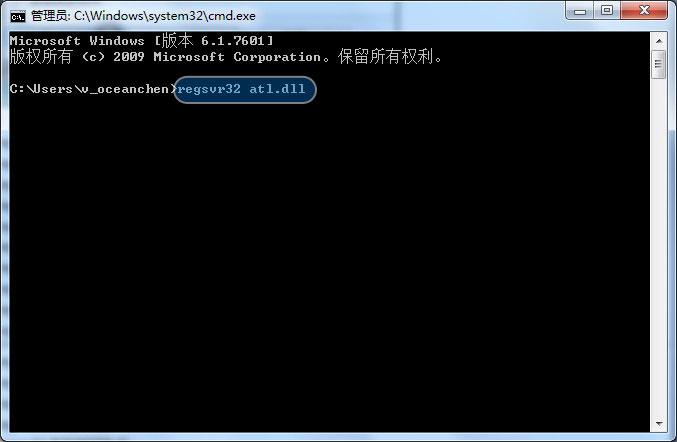
atl.dll
.dll
.dll
.dll
.dll
.dl
.dll
.dll
.dll
.DLL
cscui.dll
MLANG.dll
.dll
.dll
.dll
query.dll
.dll
hlink.dll
建议点击本回答上侧【立即修复】按钮ie浏览器老是停止工作,使用电脑诊所一键自动完成所有修复步骤。
方案三:修复注册表
1. 点击【开始】菜单→在搜索框中输入""→按键盘enter键:
2. 定位到\\IE.HTTP\shell ,双击打开右侧【(默认)】将默认值设置为空→点击【确定】:
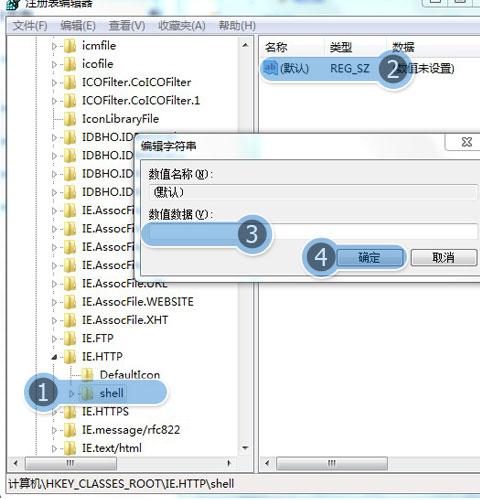
3. 根据前2个步骤,依次设置如下注册表项
3.1 . 设置\\IE.HTTP\shell\open\ 默认值为""C:\ Files\ \.exe" - "(64位系统则,设置为"\%(x86)%\ \.exe -")(不包括最外层的双引号) 类型为
3.2. 设置\\IE.HTTP\shell\open\ 默认值为""%1",,-1,0,,,, "(不包括最外层的双引号) 类型为
3.3.设置\\IE.HTTP\shell\open\\ 默认值为" " (不包括最外层的双引号)类型为

3.4.设置\\IE.HTTP\shell\open\\Topic 默认值为"" (不包括最外层的双引号)类型为
3.5.设置\\http\shell\open\ 默认值为"%%\ \.exe -"(64位系统则,设置为"\%(x86)%\ \.exe -")(不包括最外层的双引号) 类型为
3.6. 设置\\http\shell\open\ 默认值为""%1",,-1,0,,,, "(不包括最外层的双引号) 类型为
3.7. 设置\\http\shell\open\\ 默认值为" " (不包括最外层的双引号)类型为
3.8. 设置\\http\shell\open\\Topic 默认值为"" (不包括最外层的双引号)类型为
方案四:调低隐私等级
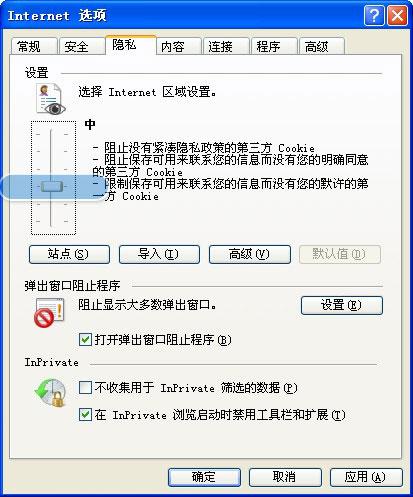
1. 打开IE浏览器→ 点击【工具】→【 选项】
2. 点击【隐私】→将【选择 区域设置】调为【中】→点击【确定】:
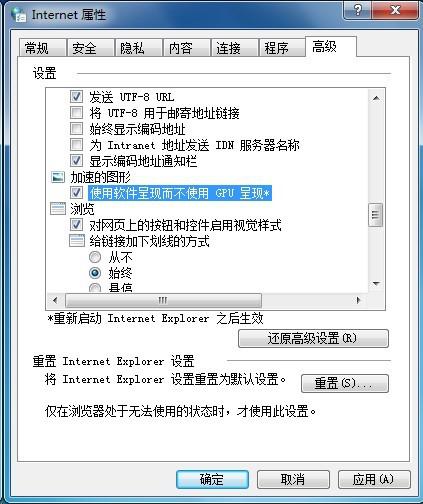
方案五:关闭GPU加速(适用于IE9以上版本)
1. 打开IE浏览器→ 点击【工具】→【 选项】
2. 点击【高级】→勾选【使用软件呈现而不使用GPU呈现*】→点击【确定】:
如果以上诉步骤未能生效,再进入后续步骤:
方案六:重置IE
(说明:如果您使用网络代理或者对浏览器有特殊设置,请保存设置后再进行操作)
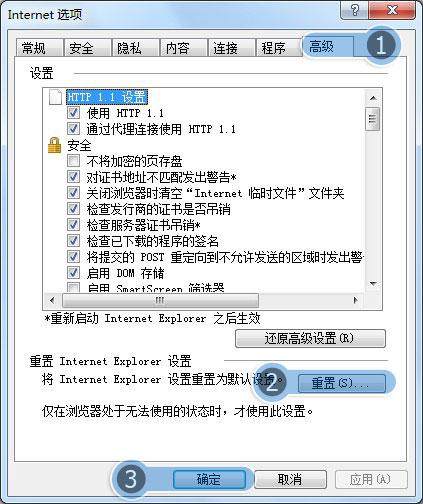
1. 打开IE浏览器→ 点击【工具】→【 选项】
2. 点击【高级】→点击【重置】→勾选【删除个性化设置】→点击【确定】→【确定】:
方案七:修复IE浏览器
1. 打开【电脑管家】→选择【软件管理】→点击【软件仓库】→输入" "开始搜索→点击【修复】(IE8以下的版本可以直接点击【下载】):

2. 安装时根据提示选择【我不想立即参与(O)】→点击【下一步(N)】→点击【我同意(A)】
1. 不勾选【安装更新(I)】→【下一步(N)】→点击【立即重新启动(推荐)(H)】
方案八:安装其他浏览器后设置其他浏览器为默认浏览器
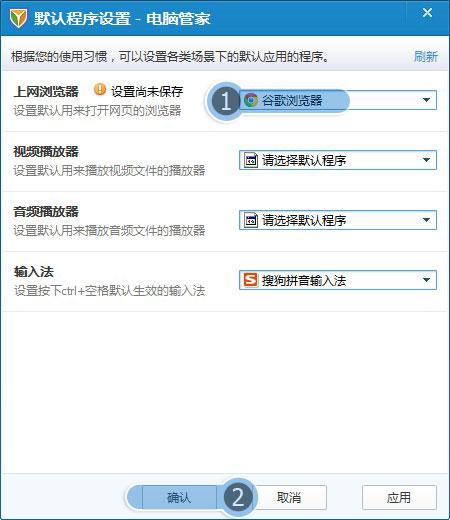
1. 打开电脑管家→点击【软件管理】,在搜索框中输入"谷歌浏览器"→找到软件后点击安装
2. 打开电脑管家→点击【工具箱】,点击【默认程序设置】→在上网浏览器列表中选择【谷歌浏览器】:
注:腾讯电脑管家为IE浏览器出错崩溃问题定制部分修复步骤,因为操作过于繁杂IE浏览器老是停止工作?教你一键修复所有dll组件问题IE浏览器老是停止工作?教你一键修复所有dll组件问题,故未全部列出。若问题仍未解决,建议点击本回答上侧的【立即修复】按钮,进行深度修复。
如果还有其它问题IE浏览器老是停止工作?教你一键修复所有dll组件问题,欢迎来电脑管家企业平台咨询,我们会尽快为您解决哦~~
腾讯电脑管家企业平台:
本文 线上配资平台 原创,转载保留链接!网址:http://wwww.zzockj.com/html/1622.html
1.本站遵循行业规范,任何转载的稿件都会明确标注作者和来源;2.本站的原创文章,请转载时务必注明文章作者和来源,不尊重原创的行为我们将追究责任;3.作者投稿可能会经我们编辑修改或补充。