文件被替换怎么办?3种恢复方法:备份、回收站、WPS备份全解析
<线上配资平台>文件被替换怎么办?3种恢复方法:备份、回收站、WPS备份全解析
在我们的日常工作中,时常会遇到文件被不小心替换或删除的情况。如果你不小心替换了同名文件不要慌张,因为还有机会找回它。本文将为你提供几种有效的文件恢复方法,帮助你找回不小心替换的文件。

工具/原料:
硬件机型:荣耀 16 Pro系统版本: 11软件版本:WPS 11.1.0.12313嗨格式数据恢复大师 3.0.1729.42
一、备份恢复
最佳的文件恢复方法就是从备份中恢复。如果你有定期备份的习惯,那么你可以直接从备份中提取需要的文件。如果你使用的是版本控制系统,如Git文件被替换怎么办?3种恢复方法:备份、回收站、WPS备份全解析,那么你可以轻松地回滚到之前的版本。如果你使用的是云存储或外部硬盘驱动器,也可以从备份中恢复文件。

二、回收站恢复
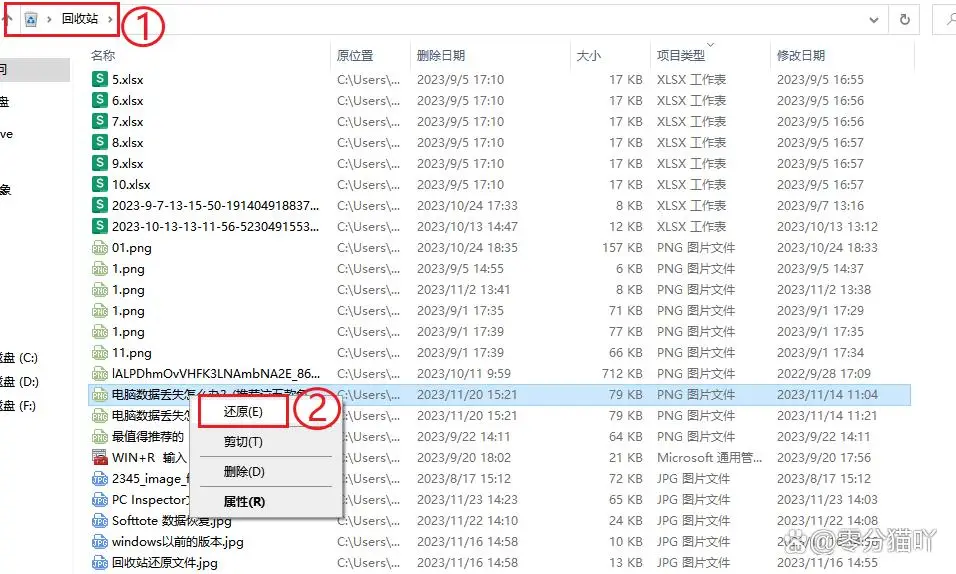
如果你在替换文件后立刻发现错误修改后的文件还能恢复吗,那么你可以尝试从回收站中恢复文件。在系统中,你可以直接打开回收站并选择被替换的文件,然后右键点击并选择“还原”。在Mac系统中,你可以打开垃圾箱并找到被替换的文件,然后将其拖回原位置。
三、WPS备份恢复
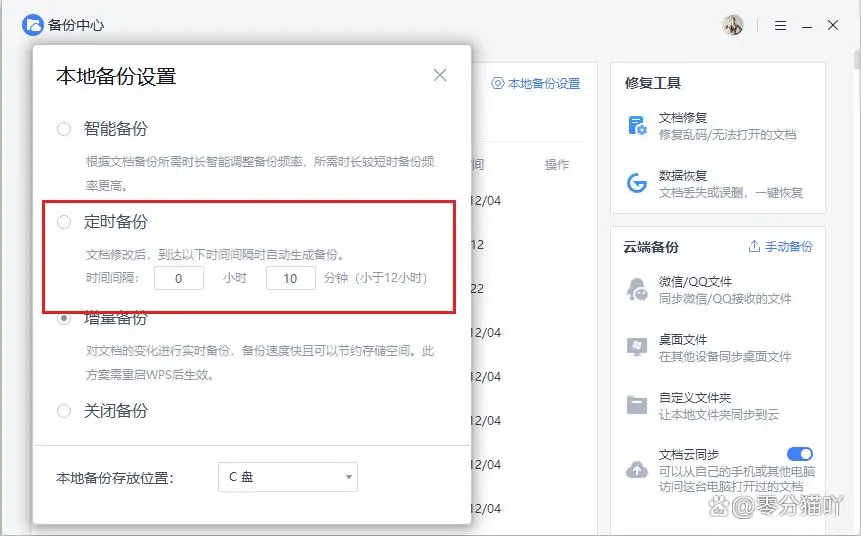
在使用WPS 进行日常办公时,备份文件是一个非常重要的习惯。它可以在意外删除、格式化或者损坏文件时,帮助你恢复重要的数据。
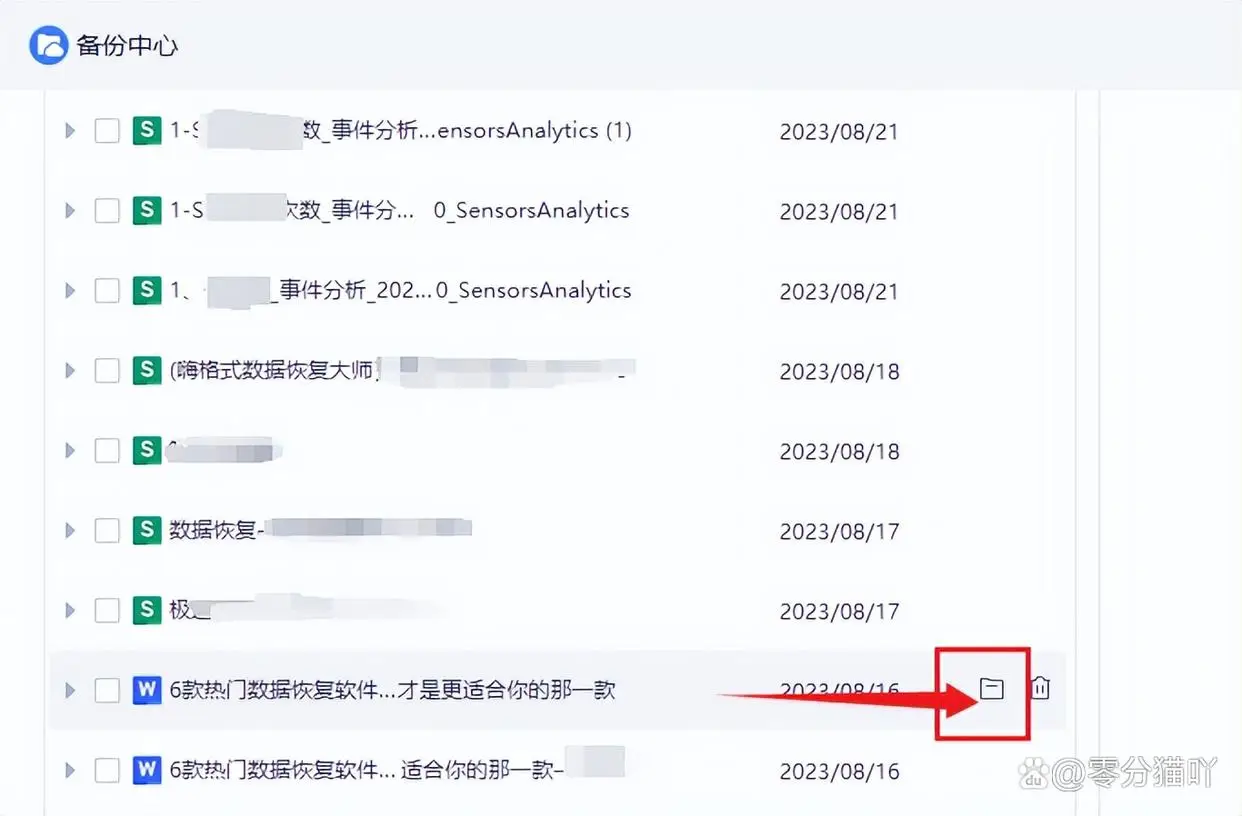
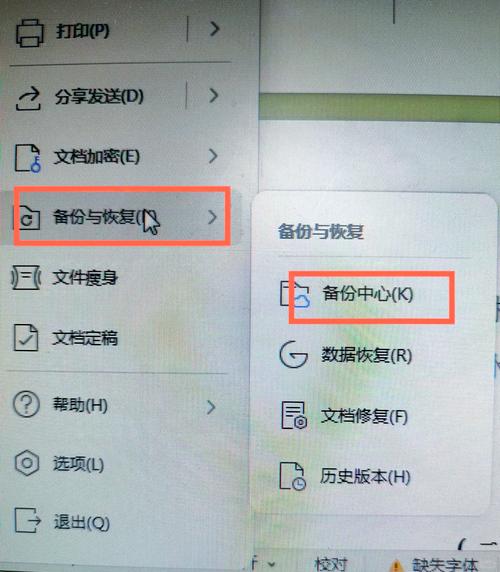
首先确保你已经开启了WPS的自动备份功能。操作步骤:“文件”菜单下的“选项”或“设置”中,可以找到关于自动备份的选项。在这里你可以设置备份文件的频率(如每次保存后、每隔多少分钟等)以及备份文件的存储位置。
四、数据恢复大师恢复
如果你没有备份,或者回收站中的文件已被清空,那么你可以尝试使用数据恢复软件来找回被替换的文件。数据恢复大师是一款功能强大的数据恢复软件,可以帮助用户快速找回因各种原因丢失的文件,包括误删、格式化、病毒攻击等造成的数据丢失。以下是使用数据恢复大师恢复文件的详细步骤:
1、安装与运行
首先从官方网站或可信赖的下载站点获取数据恢复大师软件,并按照向导的指示完成安装。安装完成后打开软件,选择适合的扫描模式。
2、选择扫描模式
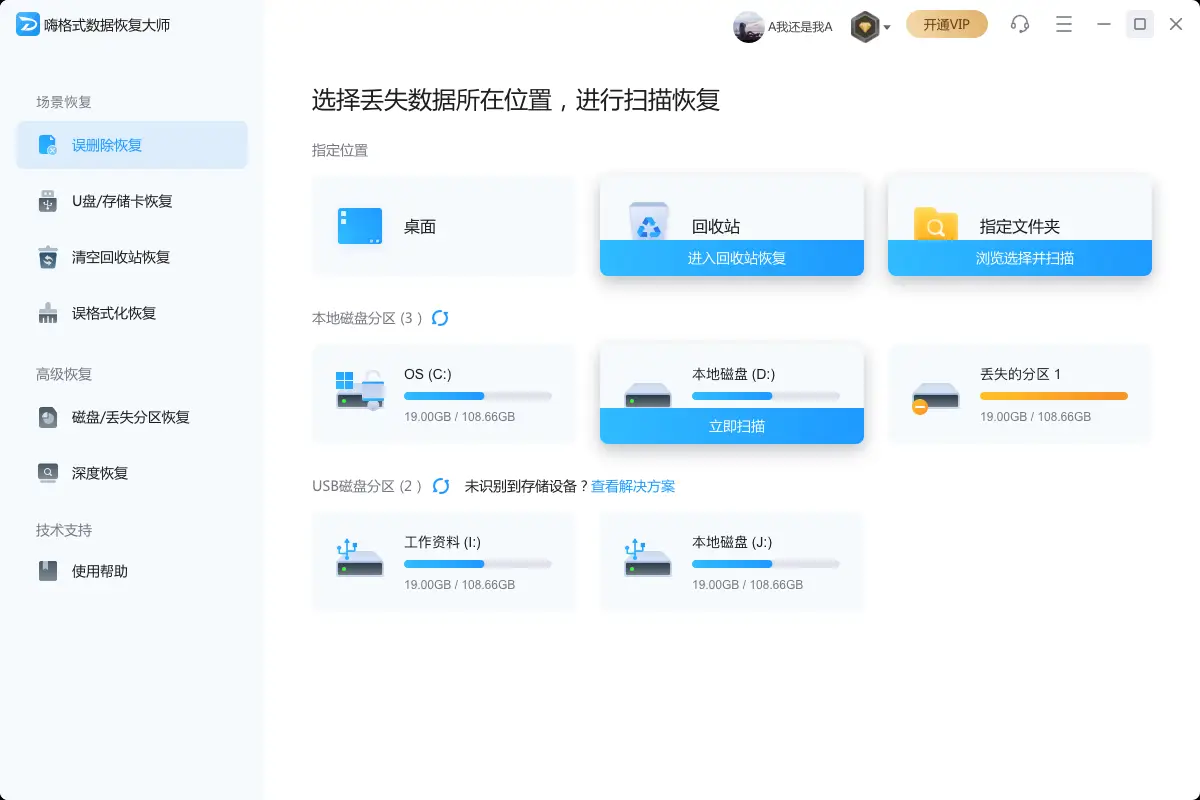
在软件界面上,可以根据丢失文件的不同情况选择相应的扫描模式。
3、选择扫描位置
选择扫描位置,也就是选择要恢复文件所在的硬盘或分区。确保选择正确的位置,以提高扫描速度和准确性。
4、开始扫描
给软件界面上点一下那个右下方的“开始扫描”按钮,软件就会开始对你选择的地方进行一次全面扫描,看看有没有丢失的文件。在扫描的过程中修改后的文件还能恢复吗,你还可以随时暂停或者停止扫描,不过我得说文件被替换怎么办?3种恢复方法:备份、回收站、WPS备份全解析,最好等扫描完成再说哦。
5、预览与恢复
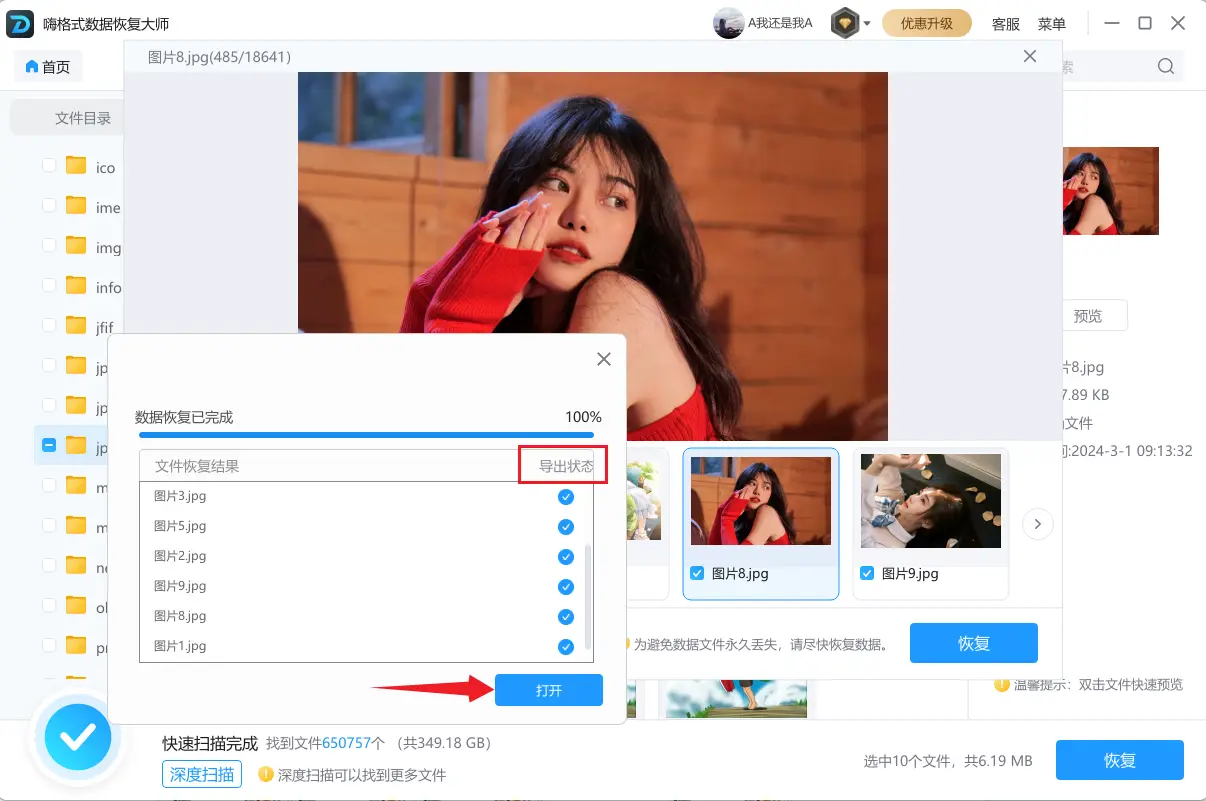
扫描完成后,可以在软件界面右侧预览扫描结果中的文件列表。仔细查看文件类型、大小、修改时间等信息,找到并选择需要恢复的文件。
五、文件夹属性恢复
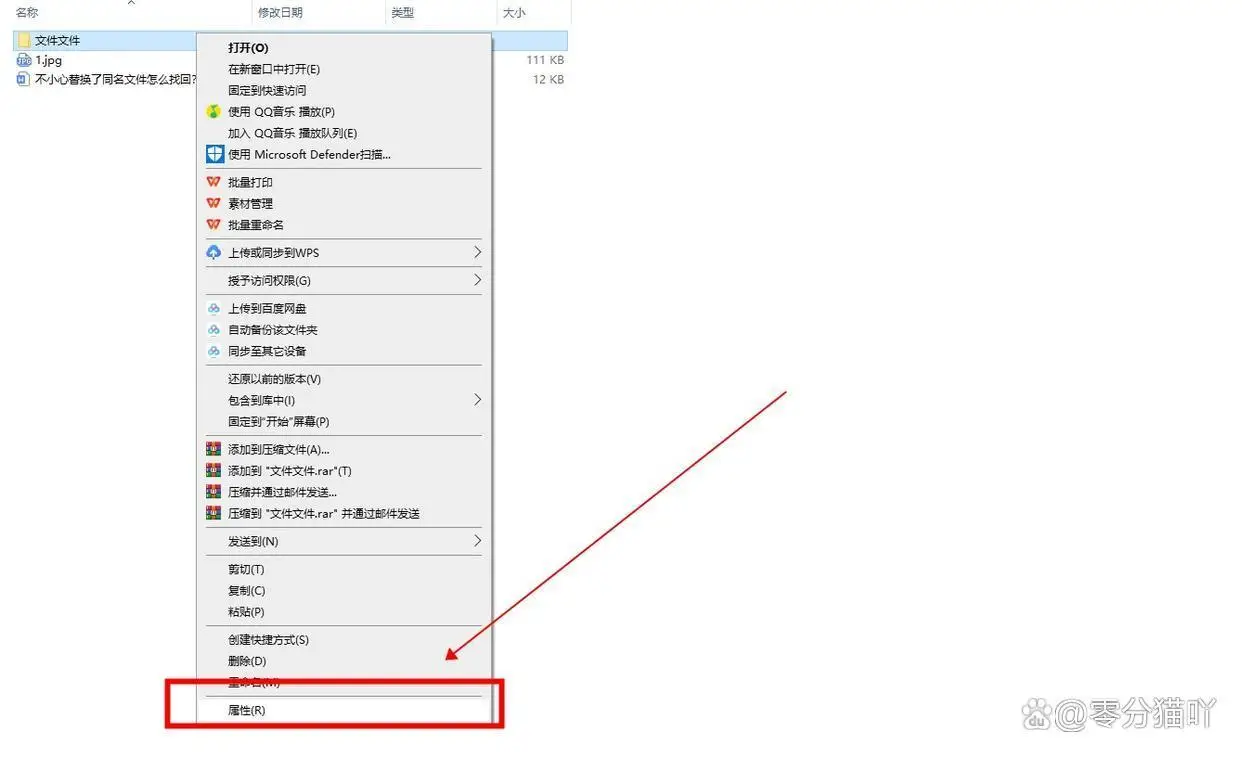
1、首先你需要先找到那个不见了的文件夹。右键点击它然后选“属性”之选项。
2、接着你会看到一个文件夹属性的窗口弹出来。大胆地切换到“常规”选项卡吧!这个选项可能会因版本的不同而有所差异。
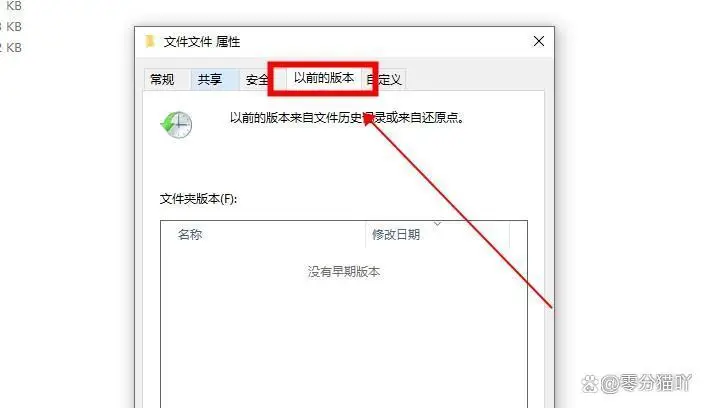
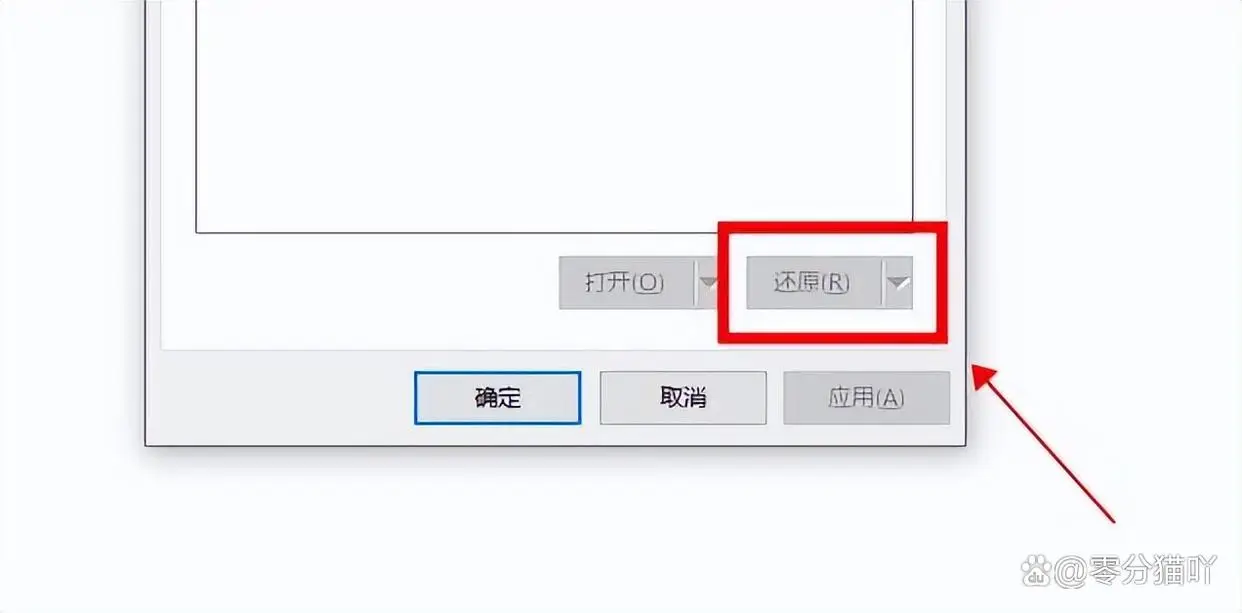
3、点击“以前的版本”选项,你将看到文件夹在不同时间点的备份版本。
不小心替换了同名文件并不可怕文件被替换怎么办?3种恢复方法:备份、回收站、WPS备份全解析,重要的是及时采取措施来找回它。通过备份恢复、回收站恢复、数据恢复软件和专业数据恢复服务等方法,我们可以尝试找回被替换的文件。为了防止类似情况再次发生,建议养成定期备份重要数据的习惯修改后的文件还能恢复吗,以降低数据丢失的风险。
注意事项
本文 线上配资平台 原创,转载保留链接!网址:http://wwww.zzockj.com/html/1374.html
1.本站遵循行业规范,任何转载的稿件都会明确标注作者和来源;2.本站的原创文章,请转载时务必注明文章作者和来源,不尊重原创的行为我们将追究责任;3.作者投稿可能会经我们编辑修改或补充。